Domain unternehmensziel.de kaufen?
Wir ziehen mit dem Projekt
unternehmensziel.de um.
Sind Sie am Kauf der Domain
unternehmensziel.de interessiert?
domain@kv-gmbh.de · 0541-91531010
Domain unternehmensziel.de kaufen?
Warum funktioniert Snipping Tool nicht?
Warum funktioniert Snipping Tool nicht? Gibt es eine Fehlermeldung, die angezeigt wird? Hast du versucht, das Programm neu zu starten oder deinen Computer neu zu starten? Möglicherweise liegt das Problem an fehlenden Berechtigungen oder an einer beschädigten Datei. Hast du die neueste Version des Snipping Tools installiert? **
Wie installiere ich Snipping Tool?
Um das Snipping Tool auf einem Windows-Computer zu installieren, müssen Sie zuerst sicherstellen, dass es nicht bereits auf Ihrem System vorhanden ist. Geben Sie dazu "Snipping Tool" in die Windows-Suchleiste ein. Wenn es nicht gefunden wird, können Sie es über die Systemsteuerung unter "Programme und Funktionen" installieren. Klicken Sie auf "Windows-Funktionen aktivieren oder deaktivieren" und suchen Sie nach dem Snipping Tool. Aktivieren Sie das Kontrollkästchen neben dem Snipping Tool und klicken Sie auf "OK". Das Snipping Tool sollte nun auf Ihrem Computer installiert sein und kann über die Windows-Suche oder das Startmenü geöffnet werden. **


Ähnliche Suchbegriffe für Snipping
Top-Angebote
Produkte zum Begriff Snipping:
-
Erfolg, Fachbücher von Michael NiehausZwischen 1890 und 1933 etabliert sich im deutschen Sprachraum ein neues Genre der Ratgeberliteratur, in der Erfolg als etwas vorgestellt wird, das jeder durch Selbstformung erreichen kann. Zum Programm dieser Texte gehören neben Techniken der Rationalisierung oder Willenssteigerung auch unterschiedliche Lehrformate, Adressierungsstrategien und Erzählungen, die von erfolgreichen Unternehmern, ewigen Pessimisten und nervenstarken Aufsteigern handeln. In diesem Buch geben ein theoretischer Aufriss und 14 Einzelanalysen repräsentativer Erfolgsratgeber Einblicke in das Zusammenspiel institutioneller und narrativer Vermittlungsebenen, das bis heute die Selbstoptimierungsliteratur massgeblich prägt.45,00 €*Versand: 0,00 €Sichere Weiterleitung zum Anbieter
-
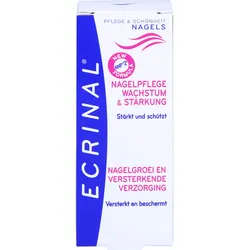
Ecrinal Nagelpflege Wachstum & Stärkung 10 MLProdukteigenschaften: Ecrinal - Nagel Aufbau Creme Regeneriert und schützt den Nagel. Beschleunigt den Nagelwuchs und fördert seine Biegsamkeit. Anwendung: 2 bis 3 Monate lang einmal täglich anwenden. In die Nägel, Matrix und Konturen sanft einmassieren. Wirkstoffe: Methionin, Silizium, ANP, D-Panthenol. Ingredients: Aqua(Water), Macadamia Ternifolia Seed Oil, PEG-30, Glyceryl Stearate, Camelina Sativa Seed Oil, Isopropyl Palmitate, Glycerin, Vitis Vinifera (Grape) Seed Oil, Cetyl Alcohol, Glyceryl Stearate, Polyacrylamide, Cetearyl Alcohol, Panthenol, Parfum (Fragrance), PEG-35 Castor Oil, PEG-75 Stearate, Phenoxyethanol, Hydrolyzed Lupine Protein Octenylsuccinate, Isopropyl Myristate, C13-14 Isoparaffin, Aesculus Hippocastanum (Horse Chestnut) Seed Extract, Alcohol Denat., Ethylhexylglycerin Ceteth 20, Steareth-20, 1,2-Hexanediol, Capryloyl Serine/Silk Amino Acids Methyl Esters, Caprylyl Glycol, Chlorhexidine Digluconate, Laureth-7, Polysorbate 20, Tocopherol, Lactic Acid, Helianthus Annuus (Sunflower) Seed Oil, Rosmarinus Officinalis (Rosemary) Leaf Extract, Capryloyl Methionine/Silk Amino Acids Methyl Esters, Glycine Soja (Soybean) Oil, Methylsilanol Mannuronate, Calcium Pantothenate, Inositol, Retinyl Palmitate, Linoleic Acid, Sorbic Acid, Biotin, Citric Acid. Quelle: www.akileineshop.de Stand: 04/20227,27 €*Versand: 4,50 €Sichere Weiterleitung zum Anbieter



-
Wie öffne ich das Snipping Tool?
Um das Snipping Tool zu öffnen, kannst du entweder die Windows-Suche verwenden und nach "Snipping Tool" suchen. Alternativ kannst du auch die Tastenkombination "Windows-Taste + Shift + S" drücken, um das Snipping Tool direkt zu öffnen. Eine weitere Möglichkeit ist, das Snipping Tool über das Startmenü unter "Windows-Zubehör" zu finden und von dort aus zu öffnen. Du kannst auch einen Rechtsklick auf die Taskleiste machen, "Neu" auswählen und dann "Snipping Tool" anklicken, um es zu öffnen. **
-
Wo werden Snipping Tool Bilder gespeichert?
Das Snipping Tool speichert standardmäßig die erstellten Bilder in der Zwischenablage. Wenn du ein Bild mit dem Snipping Tool aufgenommen hast, kannst du es in ein anderes Programm einfügen, z. B. in ein Bildbearbeitungsprogramm oder in ein Textverarbeitungsprogramm. Von dort aus kannst du das Bild dann speichern, wo du möchtest. Es gibt jedoch auch die Möglichkeit, die Einstellungen des Snipping Tools anzupassen, um die Bilder direkt an einem bestimmten Speicherort zu speichern. Hast du diese Einstellungen bereits geändert oder möchtest du wissen, wo die Standard-Speicherort für Snipping Tool Bilder ist? **
-
Wie funktioniert Snipping Tool Windows 10?
Das Snipping Tool ist ein integriertes Programm in Windows 10, mit dem Benutzer Screenshots erstellen können. Um das Snipping Tool zu verwenden, öffnen Sie es entweder über die Suche in der Taskleiste oder über das Startmenü. Wählen Sie dann die Art des Screenshots aus, den Sie erstellen möchten (Vollbild, rechteckiger Ausschnitt, freie Form oder Fenster). Klicken Sie auf "Neu" und ziehen Sie den Cursor über den Bereich, den Sie erfassen möchten. Anschließend können Sie den Screenshot speichern, kopieren oder bearbeiten. **
-
Wie benutze ich das Snipping Tool?
Um das Snipping Tool zu verwenden, öffne zuerst das Programm auf deinem Computer. Klicke dann auf "Neu" und wähle den Bereich aus, den du erfassen möchtest. Du kannst zwischen verschiedenen Arten von Ausschnitten wählen, z.B. Freihand, Rechteck oder Fenster. Nachdem du den gewünschten Bereich ausgewählt hast, kannst du den Ausschnitt speichern, kopieren oder markieren. Du kannst das Snipping Tool auch verwenden, um Notizen oder Markierungen auf dem Bildschirmausschnitt hinzuzufügen. **


Was ist das Snipping Tool 3?
Das Snipping Tool 3 ist ein Bildschirmaufnahmeprogramm, das es Benutzern ermöglicht, Screenshots von ihrem Computerbildschirm zu erstellen. Es bietet verschiedene Aufnahmemodi wie Rechteck, Freiform, Fenster oder Vollbild. Mit dem Snipping Tool 3 können Benutzer ihre Screenshots bearbeiten, markieren und speichern, um sie später zu verwenden. Es ist ein nützliches Werkzeug für Präsentationen, Tutorials oder einfach nur zum Teilen von Bildschirminhalten. **
Wie finde ich das Snipping Tool?
Das Snipping Tool ist eine integrierte Anwendung in Windows-Betriebssystemen, die es Benutzern ermöglicht, Screenshots zu erstellen. Um das Snipping Tool zu finden, können Sie einfach die Windows-Suche verwenden und nach "Snipping Tool" suchen. Alternativ können Sie auch auf das Startmenü klicken, "Alle Apps" auswählen und nach dem Snipping Tool suchen. Eine weitere Möglichkeit besteht darin, die Tastenkombination "Windows-Taste + Shift + S" zu verwenden, um das Snipping Tool schnell zu öffnen. Wenn Sie das Snipping Tool häufig verwenden, können Sie es auch an die Taskleiste oder den Desktop anheften, um einen schnellen Zugriff zu haben. **
Top-Angebote
Produkte zum Begriff Snipping:
-
Dankbarkeitskerze »Erfolg«Seien Sie erfüllt von tiefer Dankbarkeit Bringen Sie achtsam Ihre Dankbarkeit mit den wohltuenden Düften dieser Dankbarkeitskerzen zum Ausdruck. Seien Sie ganz im Augenblick und spüren Sie das Gefühl von tiefer Dankbarkeit. Denn diese stärkt das Selbstvertrauen, führt zu innerer Stärke, bringt Positivität und Ausgeglichenheit. Diese hochwertigen Intentionskerzen, die aus 100 Prozent pflanzlichem Stearin (kbA), einem natürlichen Holzdocht und feinsten naturreinen bio-ätherischen Ölen bestehen, werden in liebevoller Handarbeit in Deutschland gefertigt. Ihre Brenndauer beträgt bis zu 80 Stunden. Die Kerzen werden im hochwertigen Glasbehälter in Kristallglasoptik in einer edlen schwarzen Geschenkverpackung mit goldenem Etikett geliefert. »Erfolg« Zelebrieren Sie Ihren Erfolg und bringen Sie noch mehr Glück in Ihr Leben. Der Duft der süßen Orange und des Abramelin-Öls erfüllen Körper, Geist und Seele mit positiver Energie sowie Glückseligkeit.29,99 €*Versand: 0,00 €Sichere Weiterleitung zum Anbieter
-
Gründen mit Erfolg, FachbücherMit hilfreichen Expertentipps zeigt Ihnen dieses Buch, was Sie über die Unternehmensgründung wissen sollten. Wer ein Unternehmen gründen möchte, muss viele Dinge beachten: Welche Voraussetzungen sollte man mit sich bringen? Was sind die Erfolgsfaktoren für eine Geschäftsidee? Welche Zielgruppe soll das Unternehmen bedienen? Wie erstellt man eine Marktanalyse? Wie erstellt man einen Businessplan? Welches Geschäftsmodell ist sinnvoll? Wie kann man die Gründung finanzieren? Diese und viele weitere Fragen beantwortet dieses Buch über die Unternehmensgründung. Mithilfe der vielen Expertentipps, Fallbeispiele und Anweisungen einer Gründertrainerin können die Inhalte direkt in der Praxis angewendet werden. So verwirklichen auch Sie Ihren Traum vom eigenen Startup.59,99 €*Versand: 0,00 €Sichere Weiterleitung zum Anbieter
-
Erfolg, Fachbücher von Michael NiehausZwischen 1890 und 1933 etabliert sich im deutschen Sprachraum ein neues Genre der Ratgeberliteratur, in der Erfolg als etwas vorgestellt wird, das jeder durch Selbstformung erreichen kann. Zum Programm dieser Texte gehören neben Techniken der Rationalisierung oder Willenssteigerung auch unterschiedliche Lehrformate, Adressierungsstrategien und Erzählungen, die von erfolgreichen Unternehmern, ewigen Pessimisten und nervenstarken Aufsteigern handeln. In diesem Buch geben ein theoretischer Aufriss und 14 Einzelanalysen repräsentativer Erfolgsratgeber Einblicke in das Zusammenspiel institutioneller und narrativer Vermittlungsebenen, das bis heute die Selbstoptimierungsliteratur massgeblich prägt.45,00 €*Versand: 0,00 €Sichere Weiterleitung zum Anbieter
-
Warum funktioniert Snipping Tool nicht?
Warum funktioniert Snipping Tool nicht? Gibt es eine Fehlermeldung, die angezeigt wird? Hast du versucht, das Programm neu zu starten oder deinen Computer neu zu starten? Möglicherweise liegt das Problem an fehlenden Berechtigungen oder an einer beschädigten Datei. Hast du die neueste Version des Snipping Tools installiert? **
-
Wie installiere ich Snipping Tool?
Um das Snipping Tool auf einem Windows-Computer zu installieren, müssen Sie zuerst sicherstellen, dass es nicht bereits auf Ihrem System vorhanden ist. Geben Sie dazu "Snipping Tool" in die Windows-Suchleiste ein. Wenn es nicht gefunden wird, können Sie es über die Systemsteuerung unter "Programme und Funktionen" installieren. Klicken Sie auf "Windows-Funktionen aktivieren oder deaktivieren" und suchen Sie nach dem Snipping Tool. Aktivieren Sie das Kontrollkästchen neben dem Snipping Tool und klicken Sie auf "OK". Das Snipping Tool sollte nun auf Ihrem Computer installiert sein und kann über die Windows-Suche oder das Startmenü geöffnet werden. **
-
Wie öffne ich das Snipping Tool?
Um das Snipping Tool zu öffnen, kannst du entweder die Windows-Suche verwenden und nach "Snipping Tool" suchen. Alternativ kannst du auch die Tastenkombination "Windows-Taste + Shift + S" drücken, um das Snipping Tool direkt zu öffnen. Eine weitere Möglichkeit ist, das Snipping Tool über das Startmenü unter "Windows-Zubehör" zu finden und von dort aus zu öffnen. Du kannst auch einen Rechtsklick auf die Taskleiste machen, "Neu" auswählen und dann "Snipping Tool" anklicken, um es zu öffnen. **
-
Wo werden Snipping Tool Bilder gespeichert?
Das Snipping Tool speichert standardmäßig die erstellten Bilder in der Zwischenablage. Wenn du ein Bild mit dem Snipping Tool aufgenommen hast, kannst du es in ein anderes Programm einfügen, z. B. in ein Bildbearbeitungsprogramm oder in ein Textverarbeitungsprogramm. Von dort aus kannst du das Bild dann speichern, wo du möchtest. Es gibt jedoch auch die Möglichkeit, die Einstellungen des Snipping Tools anzupassen, um die Bilder direkt an einem bestimmten Speicherort zu speichern. Hast du diese Einstellungen bereits geändert oder möchtest du wissen, wo die Standard-Speicherort für Snipping Tool Bilder ist? **
Ähnliche Suchbegriffe für Snipping
-
Ecrinal Nagelpflege Wachstum & Stärkung 10 MLProdukteigenschaften: Ecrinal - Nagel Aufbau Creme Regeneriert und schützt den Nagel. Beschleunigt den Nagelwuchs und fördert seine Biegsamkeit. Anwendung: 2 bis 3 Monate lang einmal täglich anwenden. In die Nägel, Matrix und Konturen sanft einmassieren. Wirkstoffe: Methionin, Silizium, ANP, D-Panthenol. Ingredients: Aqua(Water), Macadamia Ternifolia Seed Oil, PEG-30, Glyceryl Stearate, Camelina Sativa Seed Oil, Isopropyl Palmitate, Glycerin, Vitis Vinifera (Grape) Seed Oil, Cetyl Alcohol, Glyceryl Stearate, Polyacrylamide, Cetearyl Alcohol, Panthenol, Parfum (Fragrance), PEG-35 Castor Oil, PEG-75 Stearate, Phenoxyethanol, Hydrolyzed Lupine Protein Octenylsuccinate, Isopropyl Myristate, C13-14 Isoparaffin, Aesculus Hippocastanum (Horse Chestnut) Seed Extract, Alcohol Denat., Ethylhexylglycerin Ceteth 20, Steareth-20, 1,2-Hexanediol, Capryloyl Serine/Silk Amino Acids Methyl Esters, Caprylyl Glycol, Chlorhexidine Digluconate, Laureth-7, Polysorbate 20, Tocopherol, Lactic Acid, Helianthus Annuus (Sunflower) Seed Oil, Rosmarinus Officinalis (Rosemary) Leaf Extract, Capryloyl Methionine/Silk Amino Acids Methyl Esters, Glycine Soja (Soybean) Oil, Methylsilanol Mannuronate, Calcium Pantothenate, Inositol, Retinyl Palmitate, Linoleic Acid, Sorbic Acid, Biotin, Citric Acid. Quelle: www.akileineshop.de Stand: 04/20227,27 €*Versand: 4,50 €Sichere Weiterleitung zum Anbieter
-
Wie funktioniert Snipping Tool Windows 10?
Das Snipping Tool ist ein integriertes Programm in Windows 10, mit dem Benutzer Screenshots erstellen können. Um das Snipping Tool zu verwenden, öffnen Sie es entweder über die Suche in der Taskleiste oder über das Startmenü. Wählen Sie dann die Art des Screenshots aus, den Sie erstellen möchten (Vollbild, rechteckiger Ausschnitt, freie Form oder Fenster). Klicken Sie auf "Neu" und ziehen Sie den Cursor über den Bereich, den Sie erfassen möchten. Anschließend können Sie den Screenshot speichern, kopieren oder bearbeiten. **
-
Wie benutze ich das Snipping Tool?
Um das Snipping Tool zu verwenden, öffne zuerst das Programm auf deinem Computer. Klicke dann auf "Neu" und wähle den Bereich aus, den du erfassen möchtest. Du kannst zwischen verschiedenen Arten von Ausschnitten wählen, z.B. Freihand, Rechteck oder Fenster. Nachdem du den gewünschten Bereich ausgewählt hast, kannst du den Ausschnitt speichern, kopieren oder markieren. Du kannst das Snipping Tool auch verwenden, um Notizen oder Markierungen auf dem Bildschirmausschnitt hinzuzufügen. **
-
Was ist das Snipping Tool 3?
Das Snipping Tool 3 ist ein Bildschirmaufnahmeprogramm, das es Benutzern ermöglicht, Screenshots von ihrem Computerbildschirm zu erstellen. Es bietet verschiedene Aufnahmemodi wie Rechteck, Freiform, Fenster oder Vollbild. Mit dem Snipping Tool 3 können Benutzer ihre Screenshots bearbeiten, markieren und speichern, um sie später zu verwenden. Es ist ein nützliches Werkzeug für Präsentationen, Tutorials oder einfach nur zum Teilen von Bildschirminhalten. **
-
Wie finde ich das Snipping Tool?
Das Snipping Tool ist eine integrierte Anwendung in Windows-Betriebssystemen, die es Benutzern ermöglicht, Screenshots zu erstellen. Um das Snipping Tool zu finden, können Sie einfach die Windows-Suche verwenden und nach "Snipping Tool" suchen. Alternativ können Sie auch auf das Startmenü klicken, "Alle Apps" auswählen und nach dem Snipping Tool suchen. Eine weitere Möglichkeit besteht darin, die Tastenkombination "Windows-Taste + Shift + S" zu verwenden, um das Snipping Tool schnell zu öffnen. Wenn Sie das Snipping Tool häufig verwenden, können Sie es auch an die Taskleiste oder den Desktop anheften, um einen schnellen Zugriff zu haben. **
* Alle Preise verstehen sich inklusive der gesetzlichen Mehrwertsteuer und ggf. zuzüglich Versandkosten. Die Angebotsinformationen basieren auf den Angaben des jeweiligen Shops und werden über automatisierte Prozesse aktualisiert. Eine Aktualisierung in Echtzeit findet nicht statt, so dass es im Einzelfall zu Abweichungen kommen kann. ** Hinweis: Teile dieses Inhalts wurden von KI erstellt.